miércoles, 15 de abril de 2020
PROCESO MATRICULAS
Señores Estudiantes se les informa que se utilizara las plataformas Zoom y Google Classrrom para realizar las clases durante este tiempo de Pandemia.

miércoles, 8 de abril de 2020
MATRICULAS EN LINEA Año Lectivo 2020 - 2021
Estimada ciudadanía de los cantones: Los Bancos, Pedro Vicente Maldonado, Puerto Quito, y demás cantones vecinos; con sus respectivas Parroquias, Barrios y Recintos.
Te invitamos que formes parte de este gran reto educativo, para el presente periodo lectivo 2020-2021, donde ofrecemos los niveles de Básica Superior: Octavo, Noveno y Décimo, de Educación General Básica y Bachillerato en Ciencias: Primero, Segundo y Tercero BGU, en jornada semipresencial (Sábado y Domingo).
Por motivo de declaratoria de emergencia sanitaria, COVID-19, estamos atendiendo virtualmente, para precautelar la salud de todos ustedes y de toda la ciudadanía. Siempre amparados en un espíritu de servicio, para dar una educación de calidad y calidez. #QuedateEnCasa, #OfertaAcadémica, #PCIPichincha.
domingo, 5 de abril de 2020
25 herramientas TIC para aplicar el aprendizaje colaborativo en el aula y fuera de ella

Las herramientas TIC os ofrecen tanto a ti como a tus alumnos multitud de posibilidades para facilitar el aprendizaje colaborativo, un enfoque didáctico con grandes ventajas para los estudiantes. Por ejemplo, un blog puede convertirse en un diario de trabajo perfecto para registrar cada avance, el chat es un método de comunicación rápido y eficaz para opinar u organizarse, y un wiki permite mostrar los resultados del trabajo de manera organizada y sencilla. Además, hay entornos especialmente diseñados para trabajar de forma colaborativa y aplicaciones que permiten hacer lluvias de ideas online, crear murales cooperativos o establecer calendarios compartidos. Hemos recopilado 25 de estas herramientas, con diversas aplicaciones, que te resultarán muy útiles para que tus alumnos trabajen de forma colaborativa dentro y fuera del aula el próximo curso.
25 RECURSOS PARA TRABAJAR DE FORMA COLABORATIVA
Durante el proceso de trabajo los integrantes de un grupo deben comunicarse entre sí y con el profesor, compartir documentos y editarlos en tiempo real o establecer tareas y asignarlas a cada miembro del grupo. Los siguientes recursos ofrecen la posibilidad de realizar muchos de estos pasos en cualquier momento y lugar a través de Internet y con la ayuda de las nuevas tecnologías.Entornos de trabajo
- 1. Office365. El entorno colaborativo de Microsoft proporciona un espacio para la creación de minisites, grupos de trabajo, almacenaje en la nube, chat o edición online de documentos, entre otras herramientas útiles para trabajar de forma colaborativa.
- 2. Zoho. Grupo de aplicaciones web que permiten crear, compartir y almacenar archivos en línea. También incluye chat, videoconferencias, mail, calendario y herramientas de ofimática en línea.
- 3. Google Apps for Education. Entorno colaborativo enfocado especialmente al ámbito de la educación, en el que se incluyen diversas herramientas de Google que permiten trabajar en línea: Gmail, Google Drive, Google Calendar, Docs o Sites.
- 4. Edmodo. Plataforma educativa que permite compartir documentos e información y comunicarse en un entorno privado, a modo de red social.
Recursos para comunicarse, debatir y colaborar
- 5. Blogger. Herramienta de creación de blogs de Google, sencilla y eficaz, para todo tipo de usuarios.
- 6. WordPress. Una de las herramientas de creación de blogs más completas, ya que permite personalizar y adaptar la bitácora a las necesidades de cada usuario.
- 7. Tumblr. Plataforma de microblogging centrada sobre todo en la imagen, aunque permite también incluir textos, videos, enlaces o audios.
- 8. Wikia. Sitio web que permite al usuario crear de forma sencilla su propio wiki en el que incorporar contenido de forma individual y colaborativa.
- 9. Wikispaces. Espacio para creación y alojamiento de Wikis. Cuenta con una herramienta, Wikispaces Classroom, especialmente desarrollada para el ámbito escolar que incluye un newsfeed y la posibilidad de organizar grupos o clases y monitorizar el trabajo de cada alumno. Es de pago pero permite prueba gratuita.
- 10. Remind. Aplicación de mensajería segura donde los números quedan ocultos. Además, permite enviar adjuntos y clips de voz, y establecer una agenda de tareas con recordatorios.
- 11. Google Hangouts. Aplicación con la que se puede establecer un grupo de chat o videochat (hasta 10 personas) que permite enviar lecciones online a los alumnos o crear una clase o grupo virtual de intercambio de opiniones.
- 12. Marqueed. Herramienta online con la que los usuarios pueden realizar marcas y comentarios sobre una imagen para poner en común sus ideas e intercambiar opiniones de forma visual. Permite crear grupos y proyectos.
- 13. Voxopop. Sistema de foros con voz. Los usuarios incluidos en determinado grupo de trabajo pueden opinar respecto al tema propuesto mediante audios que van apareciendo como respuestas.
- 14. Padlet. Herramienta para crear murales virtuales de forma colaborativa, en los que se pueden incluir elementos multimedia, vínculos y documentos.
- 15. Stormboard. Herramienta online para hacer lluvias de ideas 2.0 e intercambiar opiniones sobre un tablero virtual. La versión gratuita permite trabajar con grupos de hasta cinco usuarios.
- 16. Mindmeister. Aplicación para elaborar mapas mentales en línea y de forma colaborativa, útiles hacer lluvias de ideas o estructurar los ejes del trabajo. Permite insertar multimedia, gestionar y asignar tareas y convertirlos en una presentación o en un documento imprimible.
- 17. Symbaloo. Tablero virtual para compartir enlaces o recursos web interesantes, perfecto para recopilar fuentes o documentación.
Herramientas para compartir archivos
- 18. Dropbox. El servicio de almacenamiento en línea más utilizado, para guardar todo tipo de archivos. Ofrece la posibilidad de crear carpetas compartidas con otros usuarios y conectarse desde distintos dispositivos mediante apps.
- 19. Google Drive. Almacenamiento en la nube de 15 Gb, para guardar y compartir todo tipo de documentos y carpetas. Disponible como aplicación para móviles y tabletas. Además, permite editar directamente los documentos en línea con Google Docs.
- 20. WeTransfer. Una forma sencilla de enviar documentos, especialmente de gran tamaño (hasta 2 Gb), a cualquier usuario a través de un enlace por email. Los archivos no se almacenan, solo se conservan durante unos días y después se borran.
- 21. Jumpshare. Espacio online para subir archivos en alta calidad sin que se pierda información y compartirlos con quien se quiera.
Recursos para organizar el trabajo
- 22. Google Calendar. El calendario online de Google permite establecer tareas y fechas, citas, alarmas y recordatorios y, además, puede compartirse entre varios usuarios que añaden eventos comunes.
- 23. Hightrack. Gestor de tareas online y descargable para organizar el trabajo, gestionar una agenda de tareas personal y establecer plazos de entrega o cumplimiento.
- 24. WorkFlowy. Herramienta en línea con la que se puede establecer un flujo de trabajo colaborativo con tareas jerarquizadas de forma muy visual. Los usuarios o invitados a la lista pueden aportar y modificar el flujo según se cumplan objetivos.
- 25. Symphonical. Calendario virtual a modo de pizarra en el que se pueden añadir y gestionar tareas a través de notas adhesivas multimedia. Permite la edición colaborativa entre un grupo establecido y enlaza directamente con Google Hangouts para chatear o hacer videoconferencias.

¿Conoces estas herramientas? ¿Hay alguna otra que utilices y quieras recomendarnos? ¿Has utilizado las TIC para aplicar el aprendizaje colaborativo en tu aula? Cuéntanos tu experiencia y comparte en redes sociales estos recursos.
¿Te gustaría ayudarnos a ser uno de los mejores blogs educativos? Solo tienes que hacer clic en la imagen de los Premios Educa.

sábado, 4 de abril de 2020
CREAR UNA CUENTA EN GMAIL
Aprende a crear un correo Gmail
A continuación, vas a aprender a abrir una cuenta de correo en Gmail. ¡Ya verás que es muy sencillo! Para hacerlo, sólo debes empezar por seguir estos pasos.
Paso 1:
Abre el navegador que usas normalmente. Allí, en la barra de direcciones, escribe la siguiente URL o dirección web: www.gmail.com
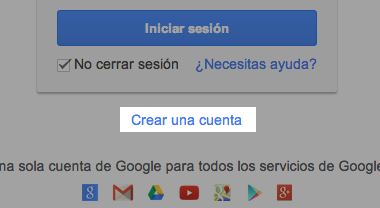
Paso 2:
Una vez te abra la página principal del Gmail, haz clic en la opción Crear una cuenta, ubicada debajo del cuadro de inicio de sesión. De manera inmediata se abrirá una página nueva con el formulario que debes llenar para registrarte en Gmail.
Paso 3:
Escribe tu Nombre completo en los espacios en blanco y recuerda que para escribir los datos que te piden, debes hacer clic sobre ellos.
Paso 4:
Escribe el nombre que le quieres dar a tu cuenta de correo, en el campo Nombre de usuario. Por ejemplo: micorreo@gmail.com, mioportunidad@gmail.com, etc. También, puedes escribir tu propio nombre para ser fácilmente identificado por tus contactos.
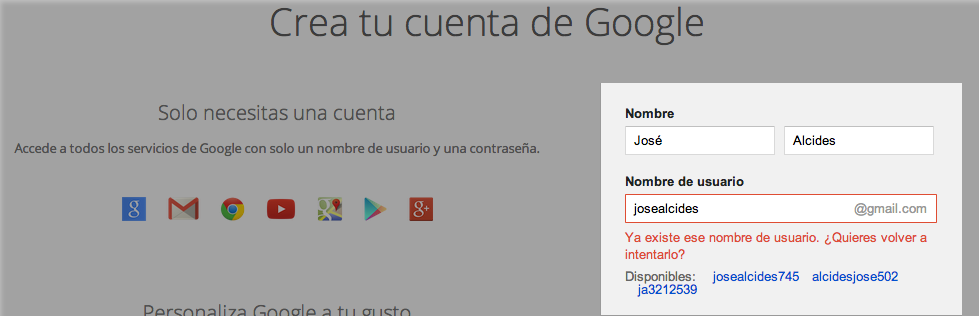
Es posible que el nombre que elegiste ya haya sido escogido por otra persona; en ese caso, será necesario escribir uno diferente y original. Si lo deseas, puedes escoger alguna de las sugerencias que Gmail te ofrece, ya que no puede haber más de una persona usando el mismo nombre de usuario.
Cómo llenar el formulario de gmail
Los siguientes pasos, se relacionan a la seguridad de tu cuenta, sigue el paso a paso que te daremos para terminar de diligenciar tu formulario de registro.
Paso 7:
En el campo Contraseña, escribe una palabra que funcione como tu clave secreta y vuélvela a escribir en el espacio Confirma tu contraseña.
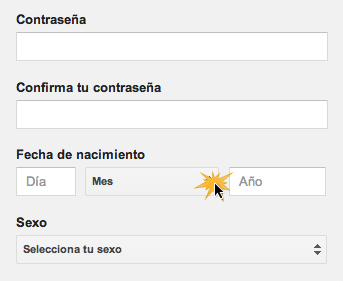
Ten en cuenta que tu contraseña debe ser fácil de recordar, mas no de deducir por otras personas. Para ello puedes utilizar una combinación de números, puntos o guiones.
Paso 8:
Luego, escribe tu fecha de nacimiento y sexo en los espacios correspondientes.
Paso 9:
Ingresa un correo electrónico alternativo (si ya tienes uno). En caso de no ser así, ingresa tu número de teléfono móvil, para que Gmail te envíe información en caso de que hayas olvidado tu contraseña o no puedas ingresar a tu cuenta de correo electrónico.
Paso 10:
Verás un captcha, que es un sistema que reconoce y diferencia, entre un humano y una maquina.En el campo "Escribe el texto", digita los números que te muestran, con exactitud. Si no logras identificar lo que ves, haz clic en el botón refrescar las veces que quieras, para intentarlo con una imagen diferente. Otra opción para el captcha, consiste en escuchar lo que ves.
Paso 11:
En la casilla Ubicación, especifica tu país de residencia.
Paso 12:
Luego, haz clic para aceptar las políticas de servicio y privacidad de Google.
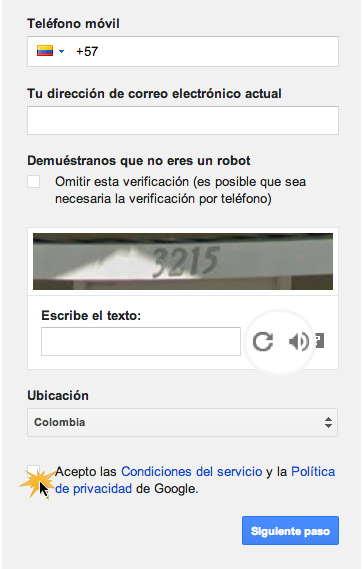
Para finalizar con tu formulario, acepta las Condiciones de servicio y privacidad de Google, y haz clic en Siguiente paso.
Cómo crear un perfil en Gmail
Una vez finalizado tu formulario de registro, deberás detallar tu cuenta: incluir tu foto de perfil, agregar contactos y por supuesto, tendrás una visita guiada sobre el funcionamiento de tu nueva cuenta de correo electrónico.
Paso 1:
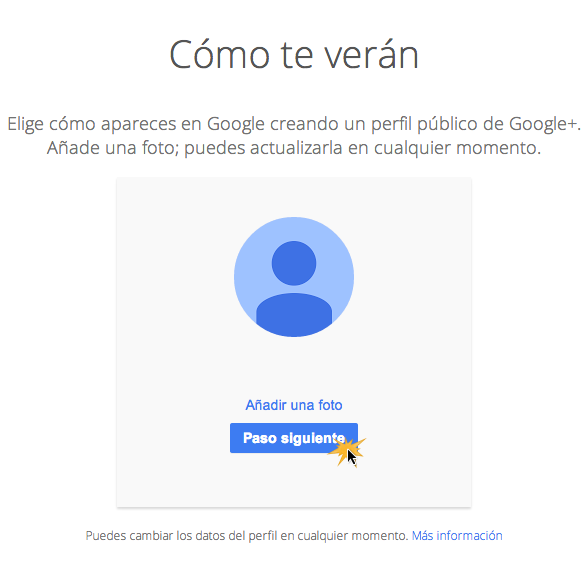
Aparecerá en tu pantalla, un cuadro indicándote que debes incluir tu foto de perfil.
Paso 2:
Busca una imagen o una foto que tengas guardada en tu computador y cuando la encuentres haz clic en el botón Abrir. Luego, clic en el botón Paso siguiente.
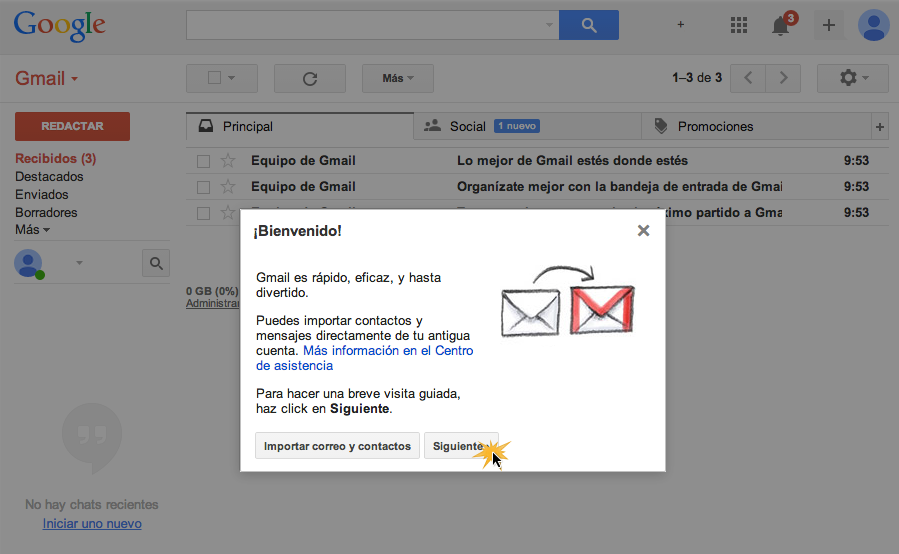
Aparecerá un mensaje de bienvenida que te enviará a tu bandeja de entrada. Haz clic en el botón Siguiente, para iniciar tu visita guiada por Gmail.
Crear una cuenta de correo electrónico es muy sencillo, ¡Ahora, inténtalo tú mismo!
viernes, 3 de abril de 2020
Google Classroom
COMO UTILIZAR GOOGLE CLASSROOM
Una de las alternativas es la utilización de la tecnología en el ámbito educativo aplicando las TIC, por eso vamos a utilizar esta herramienta que la encontraran en sus cuenta de GMAIL.
miércoles, 1 de abril de 2020
FICHA DE INGRESO
ESTIMADOS ESTUDIANTES SE LES DA A CONOCER QUE USTEDES PUEDEN LLENAR LA FICHA DE INGRESO DESDE ESTE LINK
POR FAVOR LLENAR LA CORRESPONDIENTE INFORMACIÓN
DE CLIC SOBRE ESTE LINK:
https://docs.google.com/forms/d/1DHdG-bZWamMVl11ub1SPNXwWYn1uJAVTWCcXm0zjfAc/viewform?fbclid=IwAR1JIaknHEc1L9SLdZ1uYzRBIR8inGnmFbg1Qu2D2FGv8OLkVyTL1m8eRZE&edit_requested=true
POR FAVOR LLENAR LA CORRESPONDIENTE INFORMACIÓN
DE CLIC SOBRE ESTE LINK:
https://docs.google.com/forms/d/1DHdG-bZWamMVl11ub1SPNXwWYn1uJAVTWCcXm0zjfAc/viewform?fbclid=IwAR1JIaknHEc1L9SLdZ1uYzRBIR8inGnmFbg1Qu2D2FGv8OLkVyTL1m8eRZE&edit_requested=true
Suscribirse a:
Entradas (Atom)
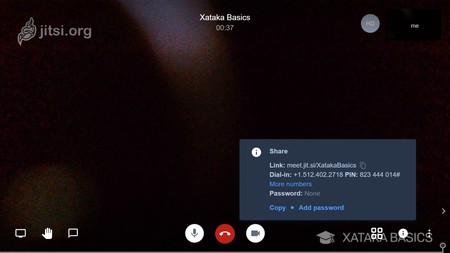
TUTORIAL DE ¿COMO UTILIZAR JITSI MEET ? MIÉRCOLES, 03-06-2020
TUTORÍAS VIRTUALES ESTIMADOS ESTUDIANTES YA MISMO INICIAMOS CLASES Y ES NECESARIO TENER PRESENTE ALGUNAS INDICACIONES, AUNQUE ESTAS ...
-
 ORGANIZADORES GRÁFICOS. MAPAS CONCEPTUALES Técnica para organizar y representar información en forma visual que debe incluir concept...
 -
MIÉRCOLES 27 DE JULIO DEL 2016. TUTORIA VIRTUAL CURSO : ...

